Gemini 4 把谷歌拉回牌桌,但普通人从 0 上手 Antigravity 得先绕开这几个坑
最近两个月,谷歌连着放出四个用化学元素命名的模型:Argon、Carbon、Hydrogen、Neon。
X 上挺热闹。不少海外开发者直接把 Gemini 4 Neon 叫成自己的“GPT-4o 时刻”,觉得谷歌这波总算找回场子了。
但如果真想把 Gemini 4 用进日常写代码、整理本地文件或者跑自动化里,光看榜单和夸夸帖没啥用。你绕不开谷歌配套推出来的工作台:Google Antigravity。
Antigravity 是谷歌官方出的 AI 编程和智能体工作台。 打个比方,它干的活跟 Cursor、Claude Code、Codex 是一条线上的,能直接读写你电脑里的文件、写代码、跑终端命令,只不过还顺手把内置浏览器和定时任务也塞了进去,哪怕不写代码,拿来整理本地资料和跑自动化也行。

手头有合规个人 Google 账号、也愿意花十分钟配一下网络和权限的,Gemini 4 搭 Antigravity 现在的性价比够能打,值得装起来试两周。
不过刚装上那两天挺容易被劝退的,比如登录页一直转圈,或者没跑几轮额度突然就见底了。

这四个模型到底怎么选
谷歌这次起名确实挺让人摸不着头脑。Argon、Carbon、Hydrogen、Neon,既不按原子序数排,也看不出谁贵谁快。X 和 Hacker News 上一帮程序员都在调侃,像把元素周期表撕成纸条抓阄抓出来的。
四款模型全是 1M tokens 上下文,把它们的定位和 API 标准价整理成一张对比图,一眼看清:

图里藏着两个马上到期的日子,千万别漏看。
一个是 Argon 将于 2026 年 11 月 30 日从 Antigravity 移除,官网定价页的角标 4 已经写死了。现在刚上手,不用管 Argon,直接围绕 Neon、Carbon 和 Hydrogen 配就行。
另一个是 Carbon 和 Argon 的 $2 / $10 只是首发价,同样在 2026 年 11 月 30 日结束。12 月 1 日开始标准 API 价直接翻倍到 $4 / $20,缓存输入从 $0.10 涨到 $0.20。要是走 API 计费,算成本得按涨价后的来。

懒得翻评测榜的话,结合我自己这几天跑下来的体感,再对照 X 社区这段时间的反馈,主力军就选两个模型:重的选 Neon(****High 档),轻的选 Hydrogen。
大家普遍算过一笔账,把 Neon 拧到 XHigh 会狂烧思考 token,但多数普通任务提升有限,停在 High 最划算。
Neon 速度够快,实际写代码和干重活的表现也不输 Claude Opus,像 Theo 这些开发者在真实代码库里试完,夸得最多的也是它听得懂人话、改出来的代码顺手;日常轻量问答、改点小东西或者放编排模式里跑腿,直接切 Hydrogen。至于列表里剩下的其他模型,不是过时了就是快下线了(比如后面已经挂着 Leaving Soon 的 Argon 和 Gemini 3.8 Flash),Carbon 平时慢思考也太拖节奏,日常根本不用纠结。
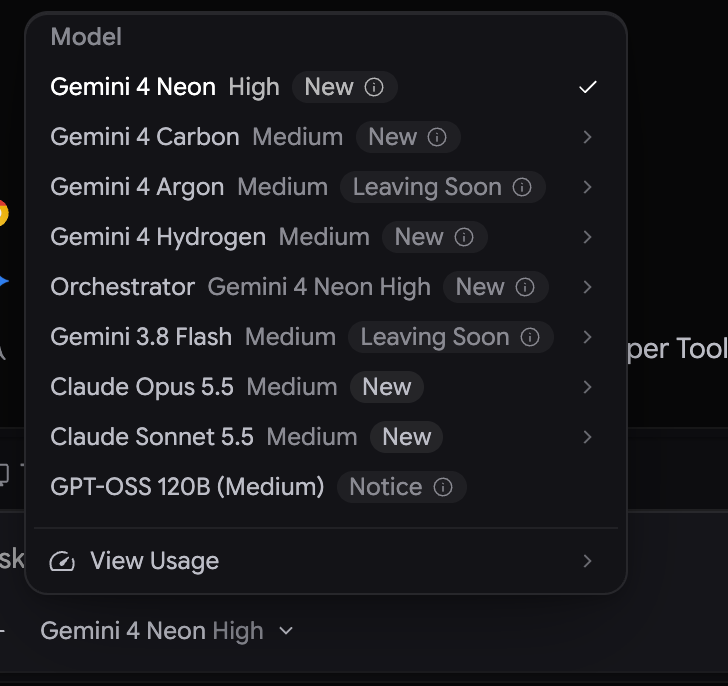
打开 Antigravity 左下角的模型下拉框,能直接看到这一整排选项:Neon High、Carbon、Hydrogen、Orchestrator 和 Claude 5.5 系列都在里面,Argon 和 Gemini 3.8 Flash 后面已经挂上了 Leaving Soon 标签。菜单最底下的 View Usage 点进去就能直接看额度,比进设置翻方便得多。
五个版本该下哪个
很多人刚听说 Antigravity,以为又是某个魔改 VS Code。
其实谷歌给它拆了五种形态,底层用的是同一套 Agent 引擎,区别只在你习惯在哪干活。
大多数人直接装 Antigravity App(独立桌面端,目前官网 v2.35.2) 就够了。它不像传统编辑器打开满屏代码树,而是把对话、任务进度、内置浏览器、代码审查和定时任务拢在一个窗口里,看着清爽得多。
Antigravity 下载网址:https://antigravity.google/download

写代码离不开自己老伙计的,也有对应入口:
习惯小黑框或者常连远程 SSH 服务器的,装 Antigravity CLI(简称
agy****,目前 v1.5.16);舍不得 VS Code、JetBrains、Android Studio、Xcode 的,装官方 IDE 扩展就行;
想要深度定制编辑器体验的,官方还留了独立的 Antigravity IDE(带 Tab 预测补全和
Cmd/Ctrl + I行内改写);需要接进自家脚本或系统的开发者,则有 Python SDK。
有个细节挺贴心:这软件并不是只给程序员做的。 在桌面端左下角打开 Settings → General,可以把布局从 Software Engineering 切到 Knowledge Work。

切完之后,终端、Git Diff 这些偏开发的图标都会收起来,它就变成一个纯个人工作台,拿来整理杂乱的本地文件夹、算 CSV 表格、出可视化复盘报告、自动开浏览器查资料,完全不用碰代码。
真写到一半需要逐行精修代码,点一下桌面端右上角也能切进本地编辑器;反过来,你在终端用 agy 跑着的任务,在桌面端敲 @conversation 同样能接过来接着看。
账号、套餐和怎么装
很多在使用之前肯定离不开账号和套餐这两步。
中国大陆不在官方支持地区里,归属地不合规的 Google 账号登不上去。另外官网定价页专门提醒了一句:Google Workspace 企业工作账号默认不能绑个人 Pro 或 Ultra 套餐,个人用得准备合规地区的个人 Google 号。还有一点,桌面端目前不支持自带第三方 API Key(BYOK),额度全跟着 Google AI 订阅走。
四档方案直接看官网截图最清楚:

免费个人版($0/月)其实比想象中大方。App、CLI、IDE 扩展、SDK、内置浏览器、定时任务甚至 /swarm 蜂群协作全都开放了,默认给 Gemini 4 Hydrogen,按周刷新基础额度。刚入门想摸清界面、整理点文档,免费版够玩一阵子。
打算当日常主力,$19.99/月的 Google AI Pro 是最稳的起点。额度变成每 5 小时滚动刷新加上更高的周上限,解锁 Gemini 4 Neon、Carbon、Orchestrator、/boost、远程控制,还有 Claude Sonnet 5.5 和 Opus 5.5。不过要注意官网角标 2 和 3 里藏着的限制:免费试用版 Pro 的额度和模型范围会缩水,跟正式付费 Pro 不一样。 至于 $99.99/月起的 Ultra,留给每天同时开好几个大项目的重度玩家,新手没必要一上来就交这份学费。
安装本身没什么弯绕。桌面端和 IDE 去 antigravity.google/download 下安装包,终端党直接敲下面对应命令装 agy:
1 | # macOS / Linux |
1 | # Windows (PowerShell) |
装好以后进项目目录输入 agy,按浏览器提示登个人 Google 账号就行;在远程 SSH 服务器上跑的话,终端会吐出一个授权链接,复制到本地浏览器点完授权,把验证码粘回去就能通。
第一次让它干活,千万别上来丢一句“帮我重构整个项目”或者“做一个完整网站”。Agent 理解偏一点,不仅改出一堆脏代码,还白白烧掉一大截额度。更稳的起手方式是把 /plan 和 /grill-me 叠在一起用,顺手绑一条本地测试命令:
1 | /plan /grill-me @src/auth 先排查登录态刷新的边界问题。 |
/grill-me 会先反问你几个选择题把歧义钉死,/plan 会在改文件前把方案摊出来给你过目,最后靠 npm test 自动验收。把返工掐死在动工之前,比事后一遍遍骂 AI 改错省心太多。
几个真正好用的功能
装好能跑只是第一步,平时真正用出差距的,主要靠下面几个习惯。
第一个,开 Orchestrator 把动脑和跑腿拆开。 做稍大一点的任务,全程顶着 Carbon 又慢又费额度,全程用 Hydrogen 又容易把架构写乱。切到 Orchestrator 编排模式以后,Neon 或 Carbon 负责拆方案、盯架构和验收,批量改文件、写样板、跑脚本这些体力活丢给 Hydrogen 去干。

X 上不少拿它做大型前端和客户端应用的开发者反馈,这种高低搭配跑起来快得多,5 小时刷新池也扛用得多。
第二个,把几个顺手的斜杠命令用起来。 输入框里敲一个 / 就能看到菜单,不用全记,挑最常用的几个:
跑长任务的时候突然想问个技术细节,别直接在主框打断,敲
/btw会在旁边滑出一个独立小窗答疑,不搅乱主线上下文。懒得啃一大段文字对比,试试
/generative_ui,它会直接在聊天窗口里现写并渲染一个能点的交互卡片。好不容易把一个项目坑填平了,顺手敲一句
/learn,让它把刚才定好的规矩自动提炼写进根目录的AGENTS.md,下次新开对话就不用再磨嘴皮子。需要查最新网页或者给刚写完的页面跑回归测试,敲
/browser调出独立内置浏览器,遇到登录和付款它会自动停下来交给你操作。
除了上面和下文提到的几个,日常还有一批高频斜杠命令也挺顺手(其中部分在 agy 终端里尤其常用):

第三个,多智能体命令别瞎混用。 日常顺手查资料、测页面,让主 Agent 自己派 Subagents 就行;碰上单个难缠的 Bug,用 /boost 拉高排查深度;手头有两三个互不打架的模块想并行推进,开免费版也能用的 /swarm,它会给每个 Worker 分隔离的 Git worktree 并行写和验;超长周期的大工程再看 /teamwork,想用 Python 代码写死流水线的极客直接上 /run-workflow。
平时还可以逛逛左侧栏的 Customizations,官方把 Skills、Rules 和 MCP 打包成了现成插件,以前在 Cursor、Codex、Claude Code 里攒的规矩也能直接迁过来。Antigravity 加载 .agents/skills/ 走的是渐进式披露——平时只往上下文里塞个名字和一句话简介,真用到才读全文,放心往里攒自己的常用 SOP,不用怕一开对话上下文就炸。

第四个,定时任务和远程控制顺手用上。 左侧栏的 Automations(或者聊天里直接敲 /schedule)能把周报汇总、日报拉取这些固定杂活托管掉;出门在外想盯家里电脑跑的长活,在 Settings 里打开 Remote Control,手机浏览器扫码就能看进度和剩余额度;Pro 以上还能用 Remote Agents 把耗时重构丢到云端跑,合上笔记本照样干活。
第五个,权限按熟练度选,新手先从 Default 起步。 Antigravity 给了 Request Review、Default、Auto、Turbo 四档权限。

如果你平时习惯用 Git 兜底、在独立项目里也跑熟了,直接开 Turbo 放手让它干活确实爽快;但新手刚上手不太建议一上来就切 Turbo,先放 Default 更稳——这档底层自带操作系统级终端沙箱(macOS 走原生 Seatbelt,Linux 走 namespace,不用折腾 Docker)。

沙箱里的命令能在当前项目和构建缓存里正常干活,碰到 ~/.ssh、.env 这类敏感文件会自动挡住,未授权的外部联网也会先拦截。新手先用 Default 并把常用构建、测试命令加进 Allowlist,等摸清它的习惯、做好 Git 版本管理后,再切到 Auto 或 Turbo 也不迟。
用下来最容易踩的坑
结合官方文档里的限制和这段时间国内与 X 社区的反馈,有六个地方撞墙率最高。
浏览器明明授权成功了,客户端却一直转圈。 这是国内用户最常撞的墙。独立桌面端和后台辅助进程经常不走普通系统代理,导致回调卡在外面。把代理工具切成 TUN 模式(虚拟网卡),或者用规则强制接管 Antigravity 进程再重启,基本就通了。顺手把电脑系统地区调成和代理地区一致,固定用一个干净节点,别今天美区明天日区来回跳,更别碰第三方魔改登录器,轻则 403,重则账号直接风控。
明明只发了两句话,额度怎么眼看着见底了。 Agent 模式下,一句“重构这个模块”背后藏着规划、思考、读写十几个文件和报错自修几十轮调用,开
/swarm时更是多条线一起烧。好在现在直接点模型下拉框底部的View Usage,或者进 Settings → Quota,就能看到各模型分组的剩余比例和下次刷新倒计时。想省着用,日常把思考档停在High,改几行小代码用编辑器里的Cmd/Ctrl + I,小修小改别动不动拉/swarm。

- 在桌面端改好了权限,切到
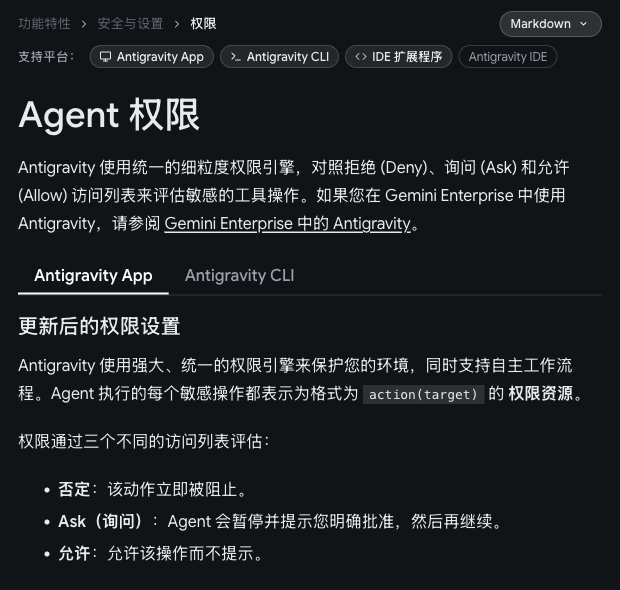
agyCLI 发现白改了。 虽然账号和会话能衔接,但 CLI 读的是自己独立的本地配置文件(~/.gemini/antigravity-cli/settings.json),官方文档里也专门把Antigravity App和Antigravity CLI的权限拆成了两个标签页。
如果是从 Claude Code 切过来的,终端里 Esc 和 Ctrl + C 的手感也不太一样,第一次进 agy 先敲一遍 /help 看一眼键位,免得顺手把会话误退了。
建定时自动化的时候,别在提示词里重复写时间。 在 Automations 界面里,每天几点跑已经在 Schedule 里定好了。要是下面的提示词框里又顺手写一句“每天早上 9 点帮我……”,Agent 有概率误以为你要让它再嵌套新建一个定时任务。提示词框里只写“要干什么”,配完点右上角
Run Now试跑一次验收就行。沙箱里装依赖报错,以及长对话聊着聊着变傻。 跑
npm install、pip install或curl突然失败,先看报错是不是被沙箱拦了域名或环境变量,去 Settings 里按需给对应域名放行就行,别图省事永久关沙箱。一个窗口聊上百轮觉得 AI 记性变差,要么直接开新对话,要么敲/compact压一下上下文。另外 11 月中旬以来,X 和社区里有不少人碰到过高峰期路由抽风——切XHigh报INVALID_ARGUMENT,或者干脆跳过思考秒回一行敷衍答案。遇上这种明显反常的情况,别死磕提示词,直接切回High或换个模型重试。看到 Pro 能用 Carbon 了,去 Gemini 网页版翻半天找不到。 谷歌各端的开放步调一直不太齐,很多模型组合和玩法(比如 Pro 档用 Carbon、Orchestrator、
/swarm)都是先上 Antigravity 客户端,普通 Gemini 网页版未必同步给你出入口。找不到先确认自己登的是不是 Antigravity,再看一眼是不是用了权益受限的试用版 Pro。
最后有话说
如果你本来就有合规个人 Google 账号、网络环境也稳,手上刚好订着 $19.99/月的 Google AI Pro,装个 Antigravity App 跑两周试水完全不亏,不管是写代码还是拿 Knowledge Work 模式整理本地资料,顺手度都比早期版本好太多。
但如果账号和网络还没理顺,或者团队全绑在 Google Workspace 企业号上、硬要求桌面端自带 API Key,又或者你现在手头的 Codex、Claude Code 用得正顺、正在赶不能出岔子的商业交付,那就先别急着连夜搬家。把它放进备选名单,等配额机制和高峰期稳定性再磨稳两版,再切也不迟。
👉 如果你不知道如何获取到 gemini 4 最新模型的话,也可以联系 yueshiwa!!!不止 gemini ,还有 gpt、claude、grok 等海外ai 工具

海外账号升级业务:chatshare.uno
质保 30 天不掉订阅,掉订阅,按天退差价
往期文章👇
最后感谢大家能够看到文章的最后,如果你觉得这篇文章对你有启发或者帮助,不妨点个关注,你的支持将是我最大的动力,我们下次见!
Gemini 4 把谷歌拉回牌桌,但普通人从 0 上手 Antigravity 得先绕开这几个坑
https://gptguide.cn/pages/gemini-4-antigravity-setup-guide-pricing/